Agent Prototyper
Prototyper là một Agent AI chuyên nghiệp được phát triển bởi CodeVista để hỗ trợ rapid prototyping của các ứng dụng, giúp bạn xây dựng phiên bản đầu tiên của phần mềm của bạn trong thời gian ngắn nhất có thể. Với Prototyper, bạn có thể thực hiện nhiều tác vụ phát triển thiết yếu chỉ bằng cách nhập prompt - không cần thiết lập thủ công.
Làm theo hướng dẫn dưới đây để bắt đầu tác vụ Prototyper đầu tiên của bạn:
Bước 1: Truy Cập Agent Prototyper
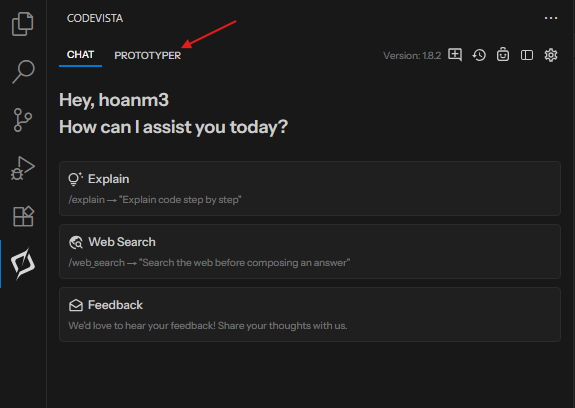
Giao diện Prototyper sẽ xuất hiện như hình bên dưới:
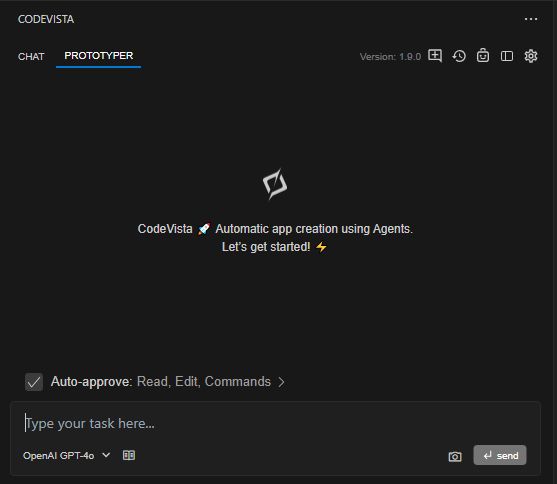
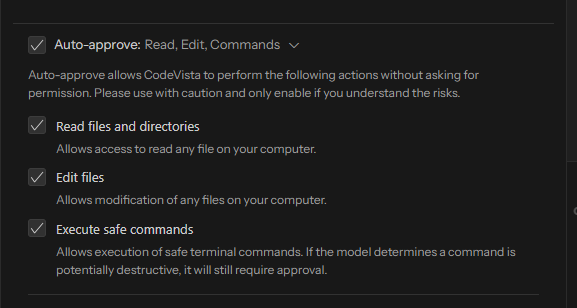
Bước 2: Phê Duyệt Cài Đặt
Bằng cách phê duyệt Prototyper để đọc tệp & thư mục, chỉnh sửa tệp và thực thi các lệnh an toàn, Agent Prototyper hiện được ủy quyền để:
- Đọc bất kỳ tệp nào trên máy tính của bạn
- Sửa đổi bất kỳ tệp nào trên máy tính của bạn
- Thực thi các lệnh terminal an toàn (bất kỳ lệnh nào được xác định là có khả năng phá hủy vẫn yêu cầu sự phê duyệt của người dùng).
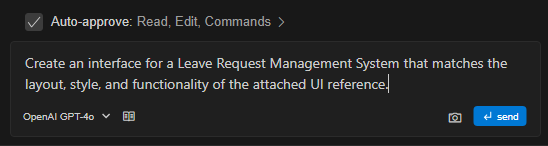
Bước 3: Nhập Prompt và Gửi Cho Prototyper
Nhập một yêu cầu ngôn ngữ tự nhiên tại prompt mô tả những gì bạn muốn Prototyper làm và gửi nó.
Tùy chọn, tải lên một hình ảnh để hướng dẫn bố cục, kiểu dáng hoặc chức năng.
Ví dụ:
"Tạo giao diện cho nền tảng thương mại điện tử."
"Tạo trò chơi tic tac toe."
"Tạo giao diện cho Hệ thống Quản Lý Yêu Cầu Nghỉ Phép phù hợp với bố cục, kiểu dáng và chức năng của tài liệu tham khảo UI đính kèm."
Lưu Ý:
Người dùng có thể nhấp vào biểu tượng quy tắc để thêm Quy Tắc Workspace mới.
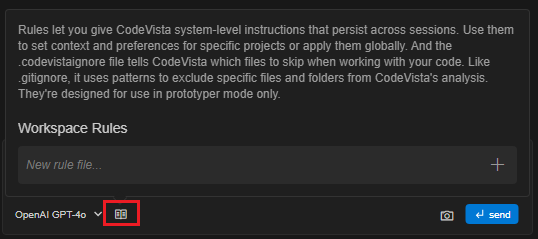
Quy tắc Workspace cho phép bạn cung cấp cho CodeVista các hướng dẫn cấp hệ thống tồn tại trong các phiên.
Sử dụng chúng để đặt ngữ cảnh, phạm vi phân tích, tiêu chuẩn lập trình hoặc tùy chỉnh dự án cụ thể để hướng dẫn cách CodeVista làm việc với code của bạn.
Cách thêm quy tắc workspace:
- Nhấp vào biểu tượng quy tắc (hiển thị dưới hộp nhập) để bắt đầu thêm một quy tắc mới.
- Nhập tên tệp quy tắc và nhấp vào biểu tượng (+) để tạo tệp quy tắc.
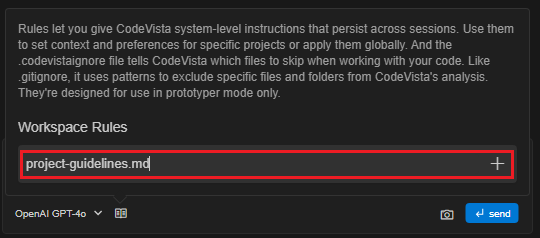
- Mở tệp quy tắc mới và viết hướng dẫn, tùy chỉnh hoặc hướng dẫn của bạn cho CodeVista.
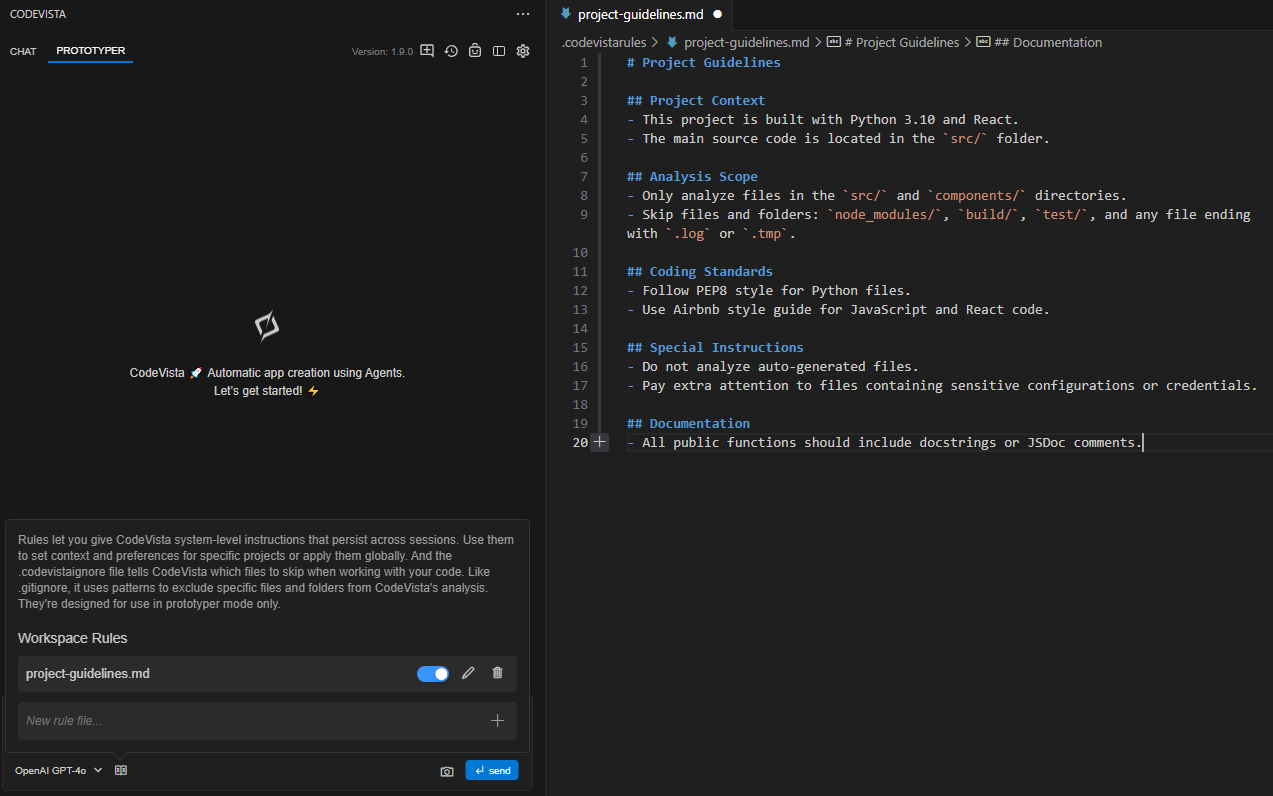
- Các quy tắc này sẽ được lưu và tự động áp dụng cho workspace của bạn trong các phiên tương lai.
Mẹo:
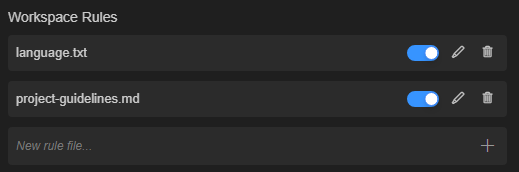
- Bạn có thể thêm nhiều tệp quy tắc cho mỗi workspace.
- Các quy tắc có thể được chỉnh sửa, xóa hoặc bật/tắt bằng cách sử dụng các biểu tượng tương ứng bên cạnh mỗi quy tắc.
- Để bỏ qua tệp hoặc thư mục, hãy sử dụng tệp
.codevistaignore.
Prototyper sẽ diễn giải prompt của bạn, lên kế hoạch các bước cần thiết và thực hiện các hành động được yêu cầu (ví dụ: tạo tệp, tạo code hoặc chạy lệnh shell).
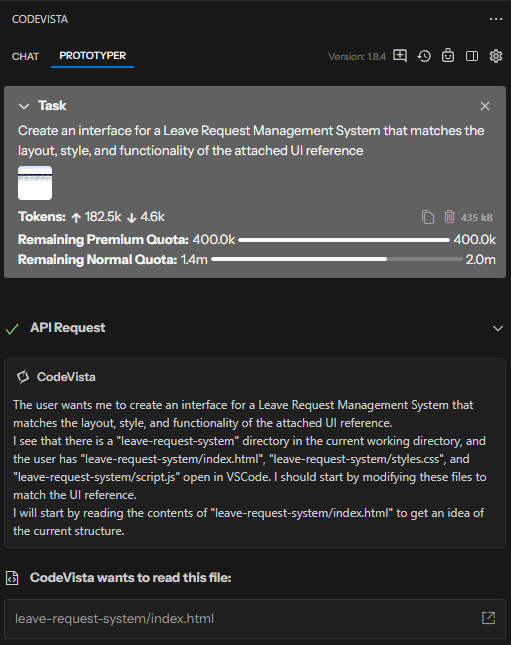
Sau khi thực hiện tất cả các hành động theo kế hoạch, nếu lệnh được coi là rủi ro khi thực hiện, Prototyper sẽ yêu cầu sự phê duyệt của người dùng để thực thi:
Ví dụ, để hiển thị Hệ thống Quản Lý Yêu Cầu Nghỉ Phép, Prototyper vẫn yêu cầu sự phê duyệt của người dùng để mở tệp html:
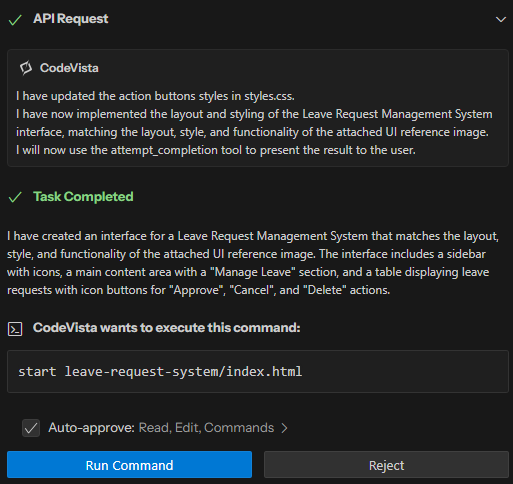
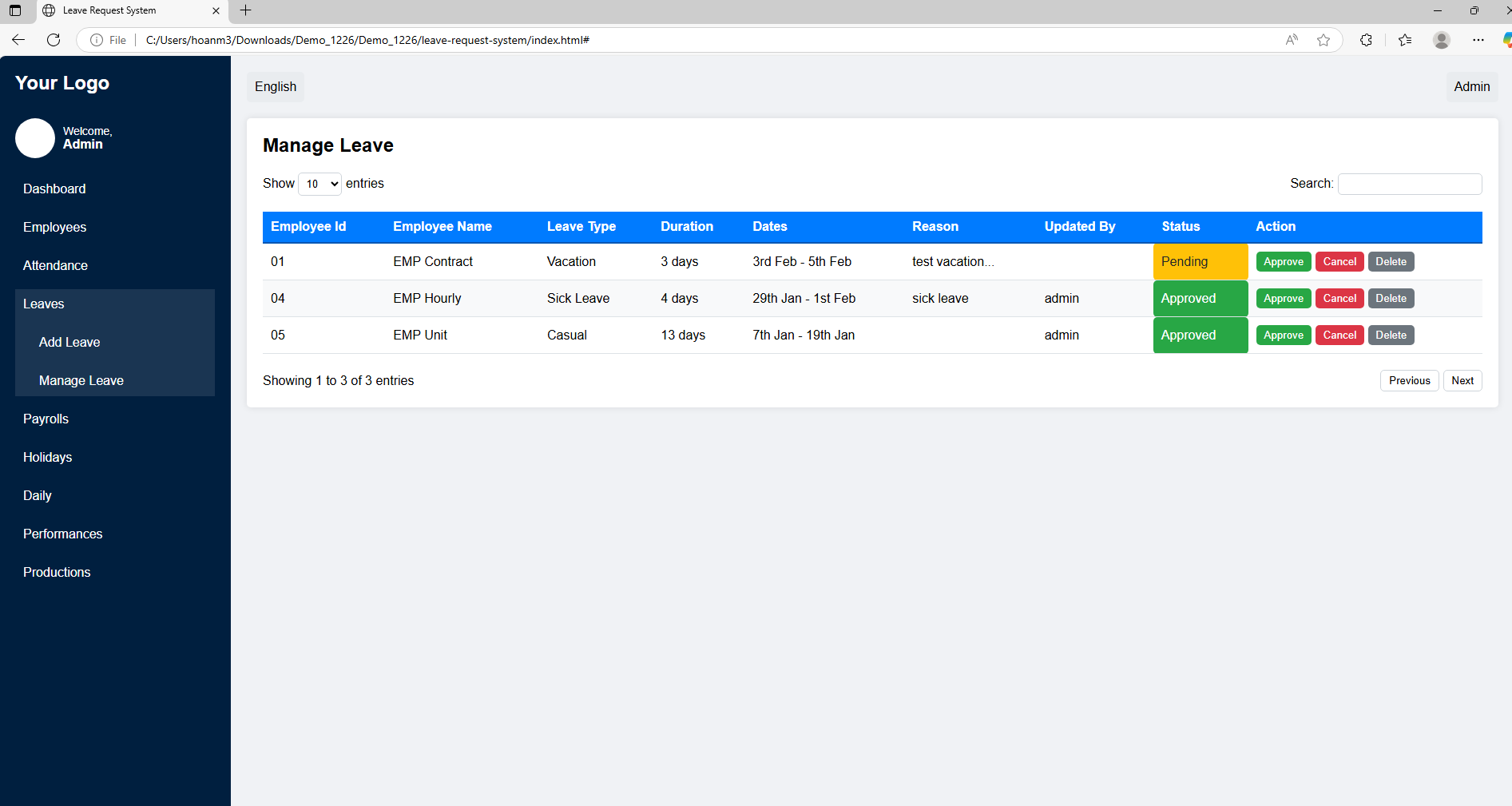
Khi người dùng chọn Run Command, giao diện được yêu cầu sẽ được hiển thị:
Bước 4: Xem Lại Các Tác Vụ Trước
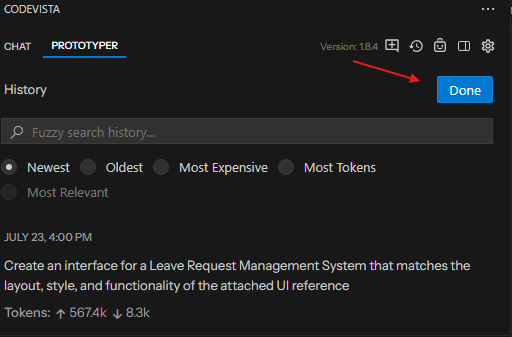
Sau khi hoàn thành ít nhất một tác vụ, nút View All History sẽ xuất hiện trong Bảng Prototyper Chat. Nhấp vào nút này để xem danh sách các tác vụ Prototyper được thực hiện gần đây để tham khảo và xem lại dễ dàng.
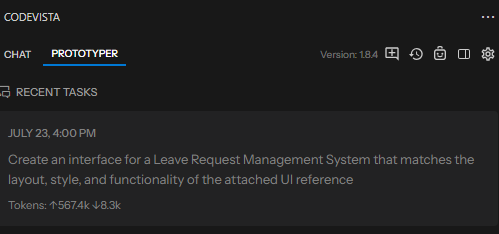
Bạn có thể tìm kiếm các tác vụ Prototyper trong lịch sử bằng cách sử dụng fuzzy search, và sắp xếp chúng theo mới nhất, cũ nhất, đắt nhất, most tokens hoặc có liên quan nhất.
Để quay lại chế độ xem chat thông thường, nhấp vào nút [Done].
Khi bạn sử dụng agent Prototyper, việc sử dụng token của bạn sẽ được tính vào quota của bạn, tùy thuộc vào độ phức tạp của đầu vào giao diện dựa trên prompt của bạn.
Để biết thêm thông tin về quota sử dụng agent Prototyper, vui lòng tham khảo trang này: CodeVista Usage Quotas