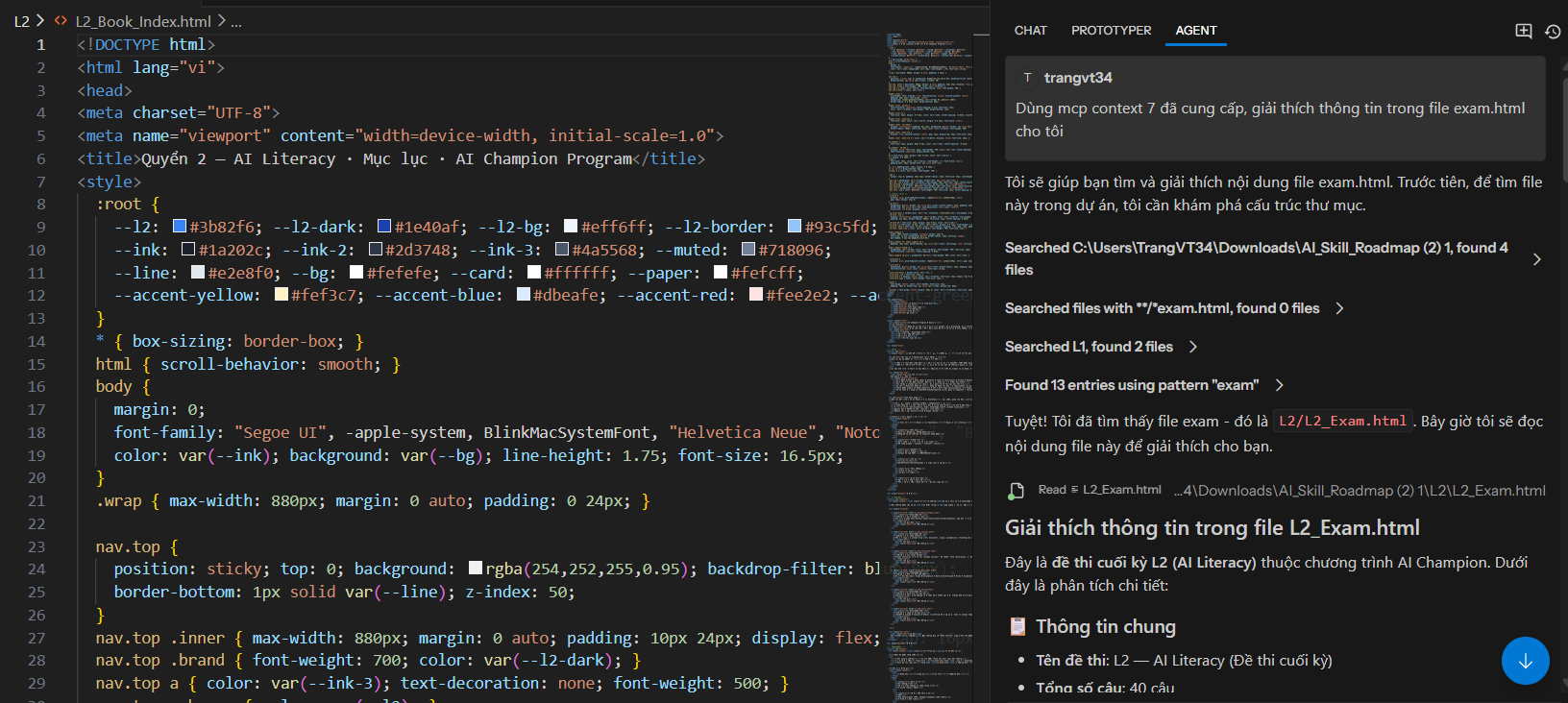
MCP Server
MCP (Model Context Protocol) cho phép CodeVista kết nối với MCP Servers (dịch vụ/công cụ bên ngoài) để mở rộng các khả năng AI trong CodeVista, ví dụ:
- Truy cập các nguồn dữ liệu/công cụ nội bộ (kho lưu trữ, tài liệu, API, cơ sở dữ liệu, v.v.) thông qua máy chủ MCP.
- Thêm công cụ để CodeVista có thể thực hiện các tác vụ tự động (tìm kiếm, tóm tắt, gọi API, xử lý thông tin, v.v.).
- Tùy chỉnh theo nhu cầu của mỗi đội/dự án: mỗi máy chủ MCP có thể đại diện cho một bộ công cụ chuyên dụng.
Lưu ý bảo mật: Công cụ MCP có thể truy cập và truyền dữ liệu. Chỉ bật các máy chủ được tin tưởng và giữ chúng trong phạm vi thích hợp.
Truy Cập Cài Đặt MCP Server
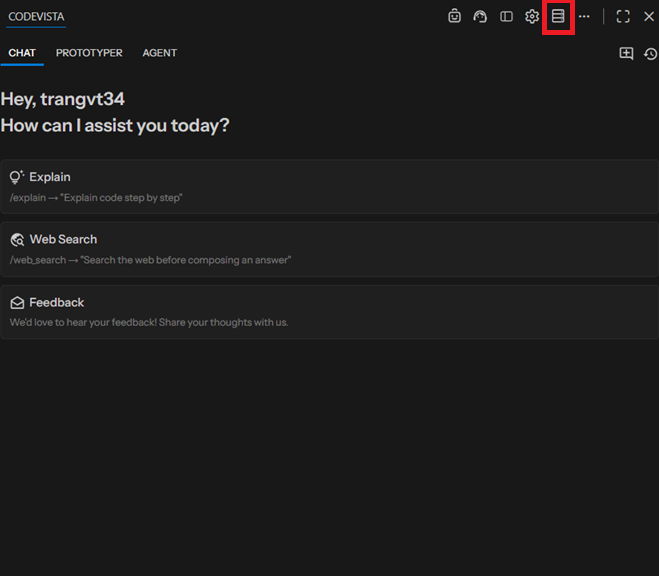
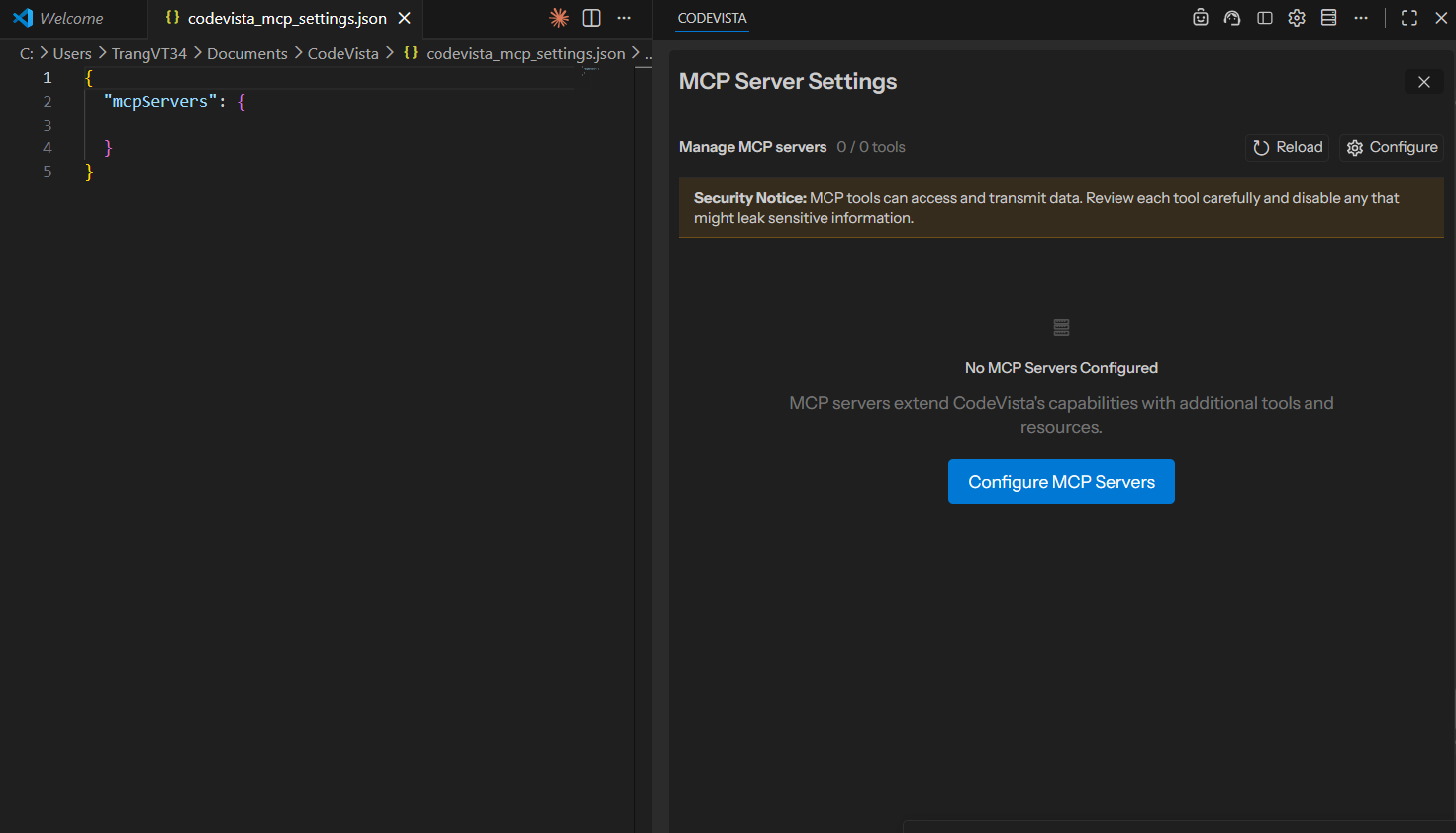
Giao diện MCP Server Settings sẽ xuất hiện như hình bên dưới:
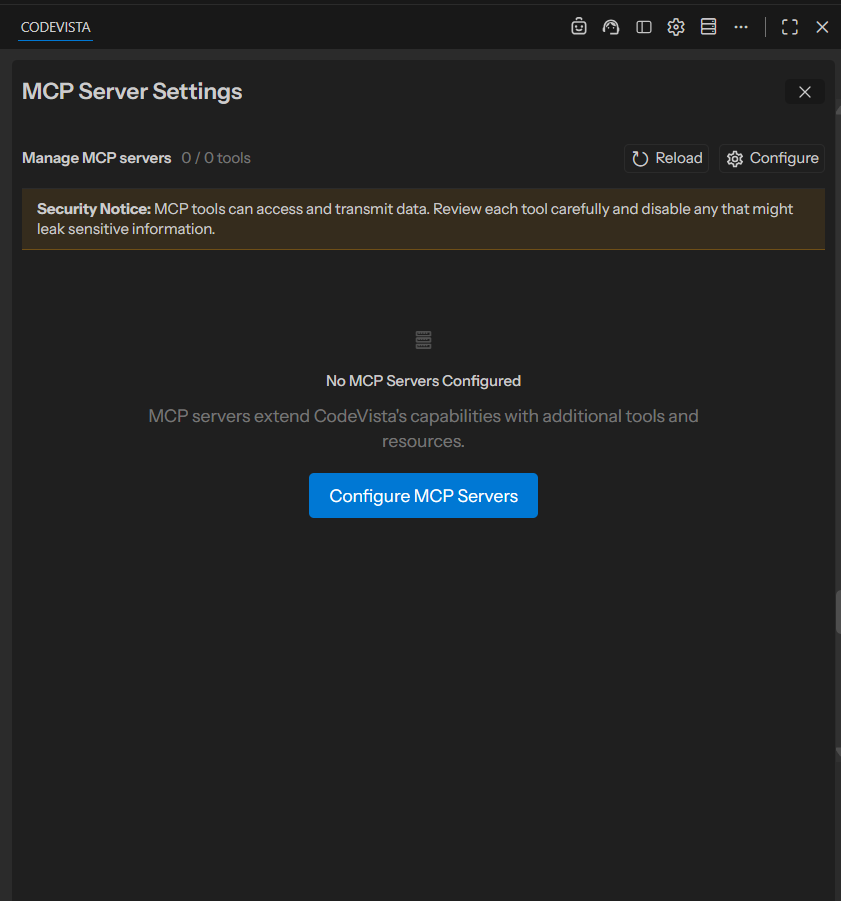
Định Cấu Hình MCP Servers
Bạn có thể bắt đầu cấu hình theo một trong những cách sau:
- Nhấp vào Configure (trên cùng bên phải), hoặc
- Nhấp vào Configure MCP Servers (nút ở giữa)
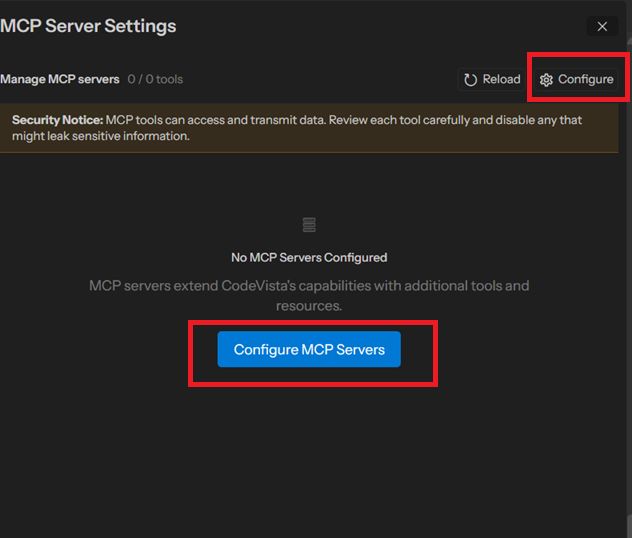
Sau khi nhấp, CodeVista mở tệp cấu hình trong tab trình chỉnh sửa bên trái:
codevista_mcp_settings.json
Thêm MCP Server
Thêm một hoặc nhiều mục server dưới mcpServers bằng cách sử dụng định dạng cấu hình được yêu cầu bởi máy chủ MCP của bạn.
Ví dụ:
{
  "mcpServers": {
    "context7": {
      "type": "http",
      "url": "https://mcp.context7.com/mcp",
      "headers": {
        "CONTEXT7_API_KEY": "PASTE_YOUR_CONTEXT7_API_KEY"
      }
    }
  }
}
Áp Dụng Thay Đổi (Tải Lại)
- Chỉnh sửa và lưu
codevista_mcp_settings.json. - Mở MCP Server Settings → nhấp vào Reload (số lượng công cụ sẽ cập nhật, ví dụ: thành "2 tools").
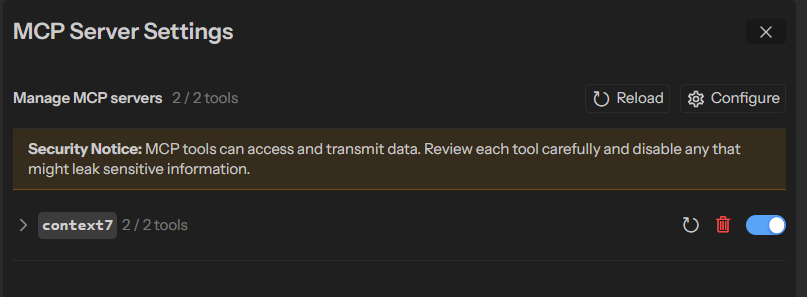
- Chuyển lại sang chế độ Prototyper/Agent → nhập prompt của bạn để gọi công cụ MCP và thực thi yêu cầu của người dùng.
Chế độ Prototyper:
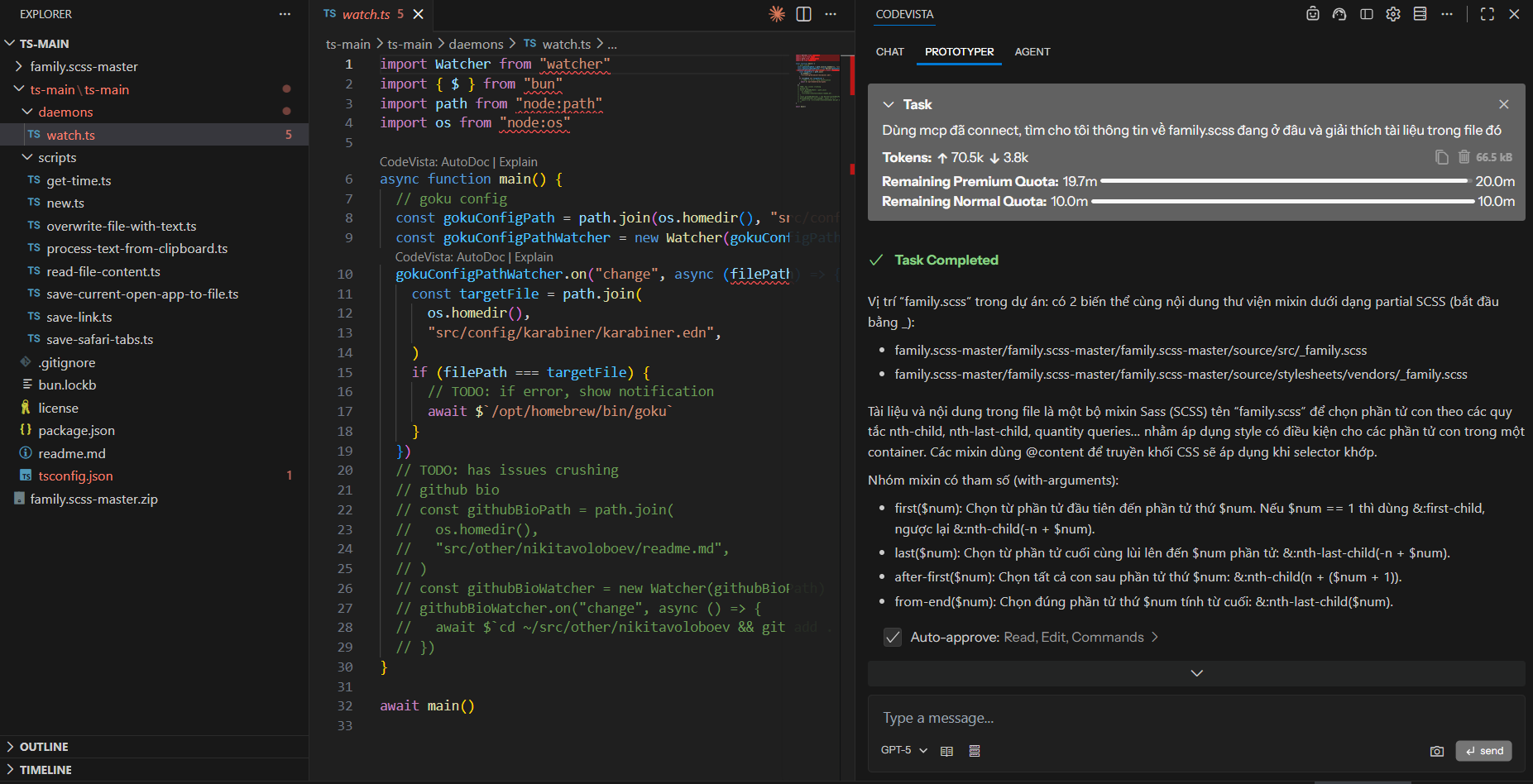
Chế độ Agent: