Bắt đầu nhanh
Điều kiện tiên quyết
Điều kiện tiên quyết cho CodeVista: AI Coding Assistant (Nội bộ FPT)
Tài khoản Email hợp lệ | @fpt.com tài khoản email (không hỗ trợ tài khoản email bên ngoài) |
Cài đặt
Cài đặt Tiện ích mở rộng IDE CodeVista
CodeVista: AI Coding Assistant (Nội bộ FPT) được thiết kế để hỗ trợ nhân viên FPT trong Visual Studio Code. Thực hiện theo các bước dưới đây để cài đặt và bắt đầu với CodeVista.
Phương pháp cài đặt
Bạn có thể cài đặt CodeVista bằng một trong hai cách sau:
Tùy chọn 1: Cài đặt từ Visual Studio Code Marketplace
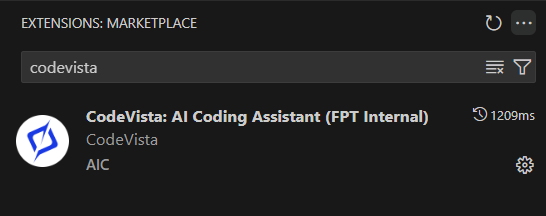
- Tìm kiếm phiên bản mới nhất của CodeVista: AI Coding Assistant (Nội bộ FPT) trên Visual Studio Marketplace.
- Nhấp vào "Install" để thêm tiện ích mở rộng vào Visual Studio Code.
Tùy chọn 2: Cài đặt trực tiếp từ Visual Studio Code
- Mở Visual Studio Code.
- Điều hướng đến chế độ Phần mở rộng bằng cách nhấp vào biểu tượng Phần mở rộng trong Activity Bar.
- Nhập "CodeVista" vào hộp tìm kiếm.
- Chọn CodeVista: AI Coding Assistant (Nội bộ FPT) từ kết quả và nhấp vào "Install".
Bật Tiện ích mở rộng CodeVista
Sau khi cài đặt, tiện ích mở rộng CodeVista sẽ được bật tự động.
Nếu không, bạn có thể bật nó theo cách thủ công bằng cách nhấp nút Reload trong danh sách Phần mở rộng.
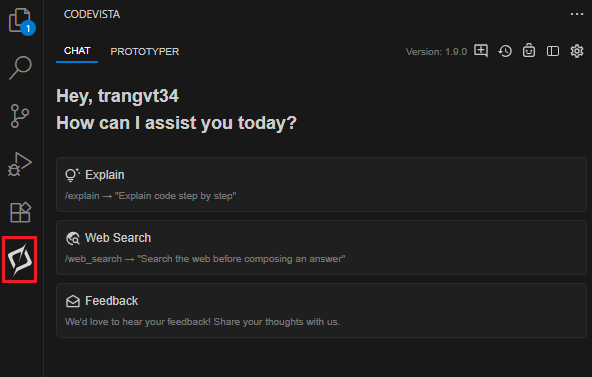
Khi CodeVista được bật thành công, thanh hoạt động bên cạnh sẽ hiển thị biểu tượng cho CodeVista. Nhấp vào biểu tượng này để đăng nhập và bắt đầu sử dụng CodeVista làm trợ lý coding của bạn.
Lưu ý:
CodeVista tích hợp liền mạch với các Môi trường phát triển tích hợp (IDE) khác nhau, cho phép các nhà phát triển làm việc trong các công cụ ưa thích của họ trong khi tận dụng các tính năng của CodeVista:
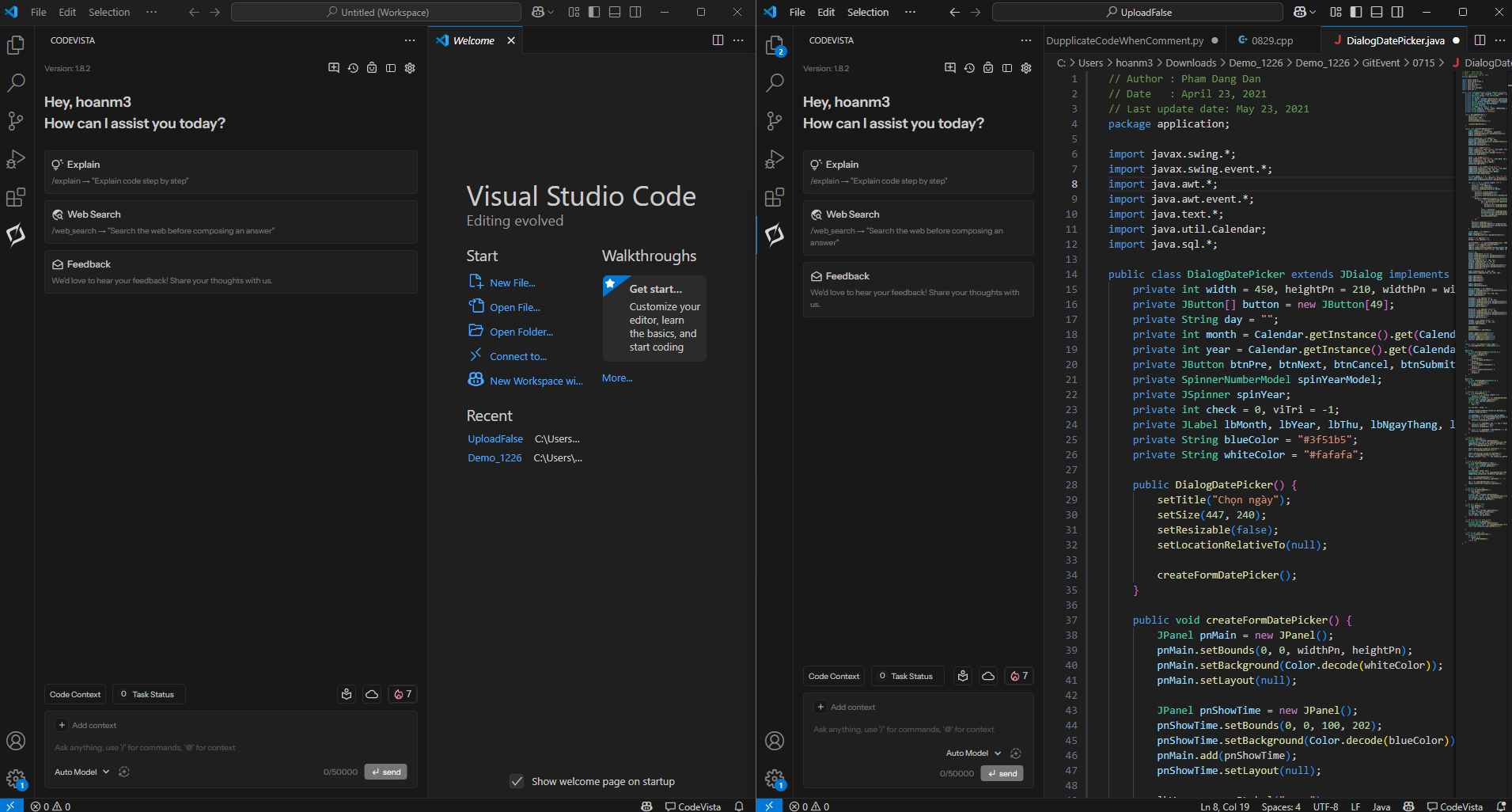
Ngoài hỗ trợ nhiều IDE, CodeVista cho phép các nhà phát triển làm việc với nhiều phiên bản IDE cùng lúc:
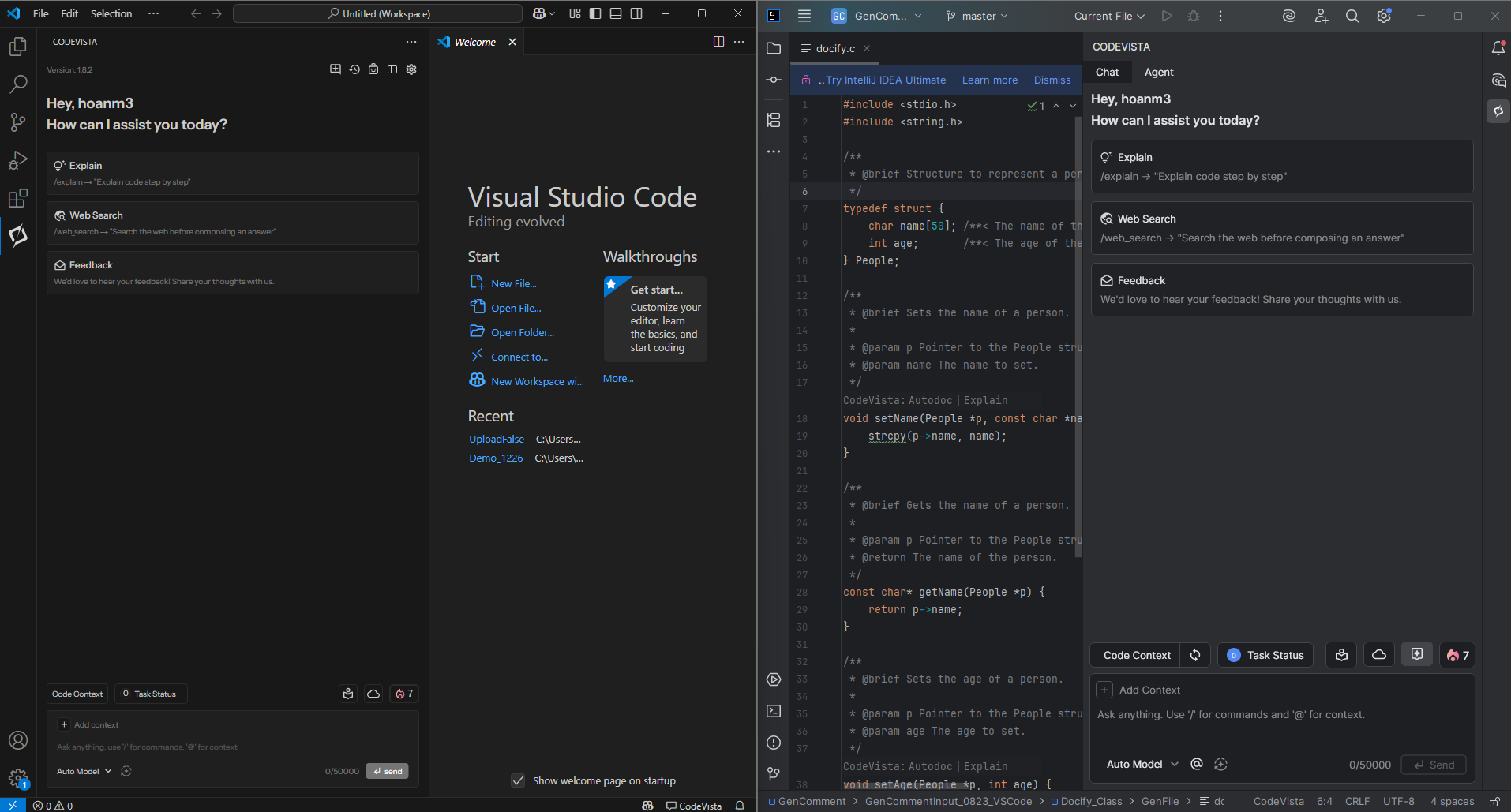
Đăng nhập
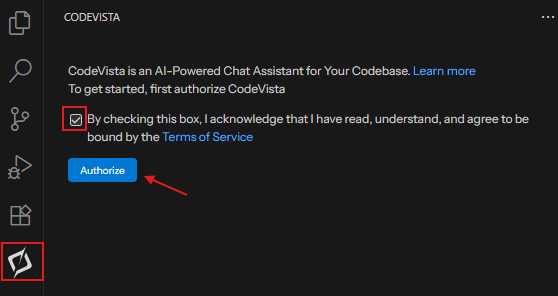
Sau khi mở CodeVista trên IDE tương ứng, hãy chọn tùy chọn như trong hình dưới đây để tiếp tục đăng nhập vào CodeVista.
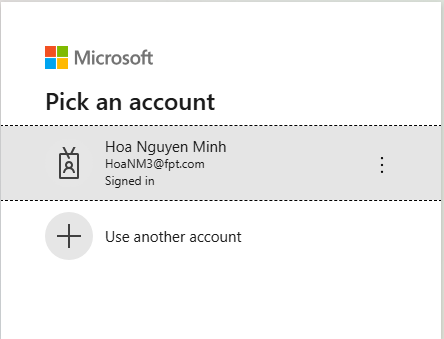
Sau đó, chọn email tài khoản FPT của bạn để tiếp tục.
Cấp quyền (nếu được nhắc)
- Tùy thuộc vào cấu hình hệ thống của bạn, bạn có thể được nhắc cấp các quyền nhất định cho tiện ích mở rộng CodeVista.
- Xem xét các quyền được yêu cầu và cấp chúng nếu bạn thoải mái với việc đó.
Lựa chọn Dự án
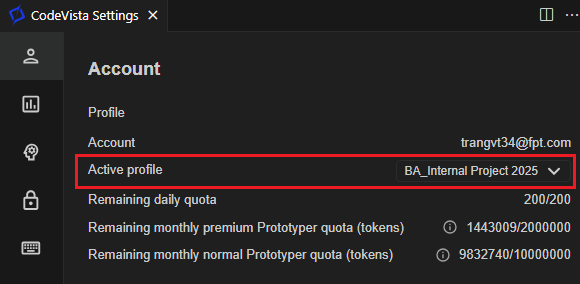
Trên màn hình Cài đặt, bạn có thể chọn các dự án được gán cho mình từ nút thả xuống.
CodeVista sẽ cung cấp danh sách Hồ sơ với các cấu hình được xác định trước có sẵn cho các dự án mà bạn là thành viên: