Cách khắc phục các vấn đề đăng nhập trong CodeVista cho VS Code
Tóm tắt
Nếu bạn gặp sự cố khi cố gắng đăng nhập CodeVista, hãy làm theo các bước dưới đây để khắc phục sự cố:
Trước tiên, hãy kiểm tra những điều sau:
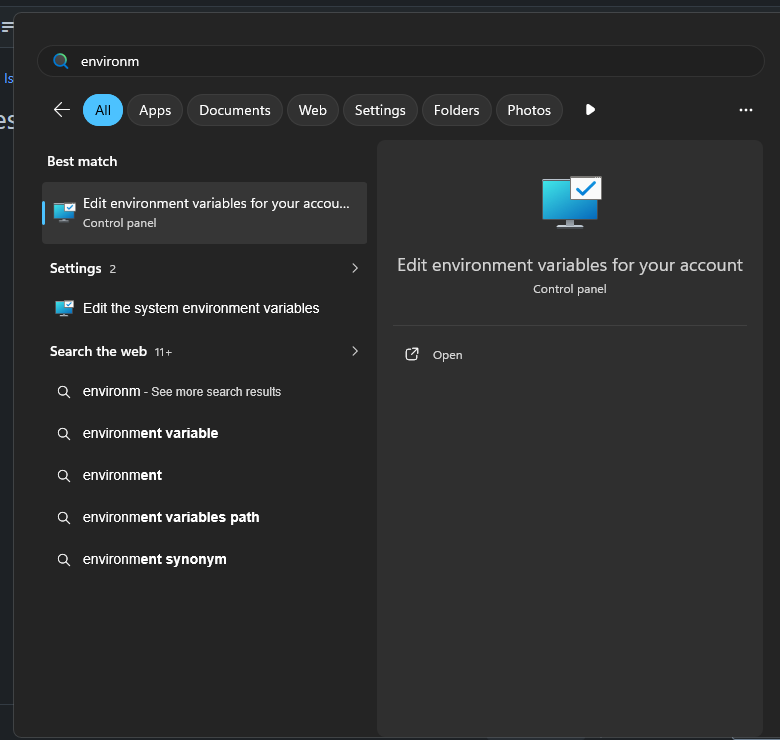
Đi tới "Chỉnh sửa biến môi trường cho tài khoản của bạn" (Edit environment variables for your account).
Lưu ý: KHÔNG nhấn vào "Edit the system environment variables", tùy chọn này không liên quan trong trường hợp này.
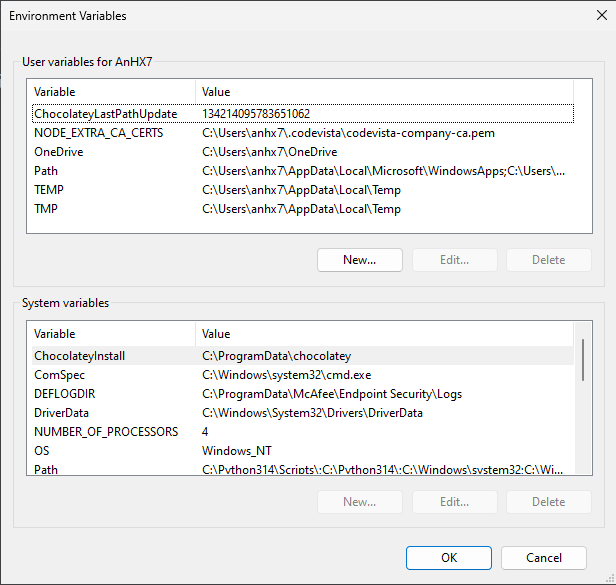
Kiểm tra cả phần "Biến người dùng cho ..." (User variables) và "Biến hệ thống" (System variables) cho bất kỳ biến nào sau đây:
http_proxyHTTP_PROXYhttps_proxyHTTPS_PROXYno_proxyNO_PROXY
Bây giờ, hãy chọn một trong 2 cách tiếp cận dưới đây:
Nếu bạn tìm thấy bất kỳ biến nào ở trên
Nếu bạn tìm thấy bất kỳ biến nào trong số đó, bạn đã thiết lập proxy thông qua các biến môi trường.
Bạn có thể chọn giữa các giải pháp sau:
- Nếu bạn có thể xóa các biến môi trường này: Xóa tất cả chúng, sau đó làm theo bước số 3 bên dưới để xóa cài đặt proxy của VSCode.
- Nếu bạn không thể xóa các biến này, hãy làm theo các bước dưới đây.
Trong trường hợp bạn không thể xóa tất cả các biến này do các chương trình khác cần dùng, hãy làm theo các bước sau:
- Đảm bảo biến
NO_PROXYđã được đặt. Nếu chưa, hãy tạo một biến trong phần "Biến người dùng" (User variables). - Tùy thuộc vào môi trường CodeVista bạn sử dụng, bạn sẽ phải chèn tên miền cụ thể vào biến môi trường
NO_PROXYnày:- Nếu bạn ở môi trường CodeVista FCI:
codevista-test.fsoft.com.vn - Nếu bạn ở môi trường CodeVista FTEL:
ftel.ai4code.app - Nếu bạn ở môi trường CodeVista SOL:
codevista.fpt-aic.com
- Nếu bạn ở môi trường CodeVista FCI:
- Trong cài đặt Proxy của VSCode, hãy đảm bảo tất cả cài đặt ở cấu hình mặc định. Nếu không, hãy đặt lại (reset) tất cả.
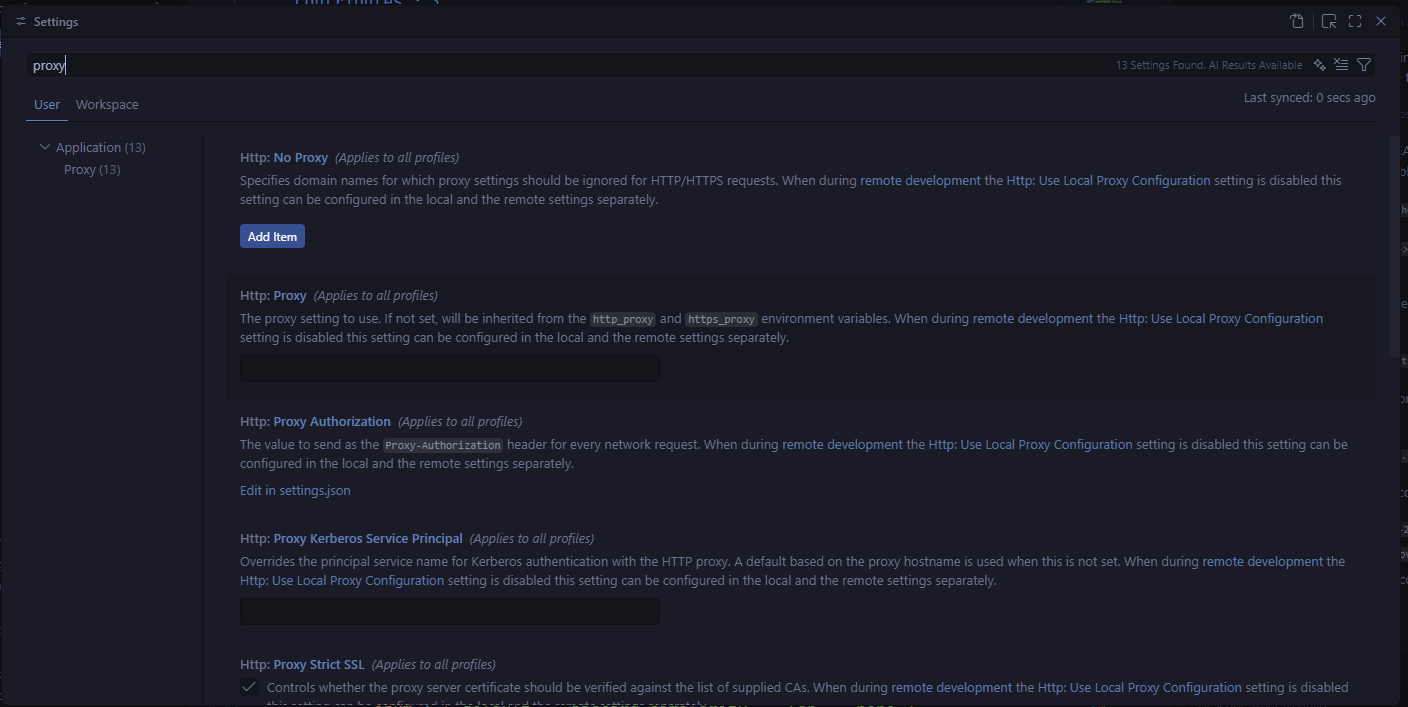
Bây giờ hãy đóng tất cả các cửa sổ VSCode. Đảm bảo không còn tiến trình vscode.exe nào đang chạy trong Task Manager. Sau đó, hãy khởi động VSCode và mở CodeVista.
Nếu bạn không tìm thấy bất kỳ biến nào ở trên
Điều này có nghĩa là bạn không cấu hình proxy nào thông qua các biến môi trường. Bạn có thể đã cấu hình proxy thông qua cài đặt Windows hoặc không.
Mở PowerShell và chạy các lệnh sau. Nếu có bất kỳ lệnh nào trả về giá trị, bạn vẫn còn biến môi trường được cấu hình ở nơi khác:
echo $env:HTTP_PROXY
echo $env:HTTPS_PROXY
echo $env:NO_PROXY
echo $env:http_proxy
echo $env:https_proxy
echo $env:no_proxy
Nếu bất kỳ biến nào có giá trị, hãy quay lại phần "Nếu bạn tìm thấy bất kỳ biến nào ở trên" và kiểm tra lại.
Nếu bạn thực sự không tìm thấy biến môi trường nào được đặt, hãy xóa tất cả cài đặt Proxy trong VSCode. Đóng tất cả các cửa sổ VSCode.
Đảm bảo không còn tiến trình vscode.exe nào đang chạy qua Task Manager. Khởi động lại VSCode và mở CodeVista.
Vẫn không hoạt động?
Hãy thu thập toàn bộ ảnh chụp màn hình làm bằng chứng cho thấy bạn đã thực hiện các bước trên, sau đó liên hệ với đội ngũ hỗ trợ CodeVista để được giải quyết.
Thông tin bài viết
Áp dụng cho: CodeVista v1.5.0+ (VS Code)
Tham chiếu:
Mã cơ sở kiến thức: 0002
Cập nhật lần cuối: Sep 04, 2026