Bắt đầu nhanh
Tiên quyết
Tiên quyết cho CodeVista: Trợ lý Mã hóa AI (Nội bộ FPT)
| Yêu cầu | Chi tiết |
|---|---|
| Phiên bản Visual Studio | Visual Studio 2022 hoặc mới hơn |
| Tài khoản Email Hợp lệ | Tài khoản email @fpt.com (tài khoản email bên ngoài không được hỗ trợ) |
| Quota Sử dụng | Phụ thuộc vào Cấu hình Hồ sơ Hoạt động |
Cài đặt
Phiên bản mới nhất của extension CodeVista - AI Coding Assistant, được quản lý bởi đội AIC, có thể được tìm thấy trên Marketplace hoặc bằng cách tìm kiếm extension CodeVista trực tiếp trong Visual Studio 2022.
Hiện tại, CodeVista: AI Coding Assistant (Nội bộ FPT) có sẵn để sử dụng trên Visual Studio. Phiên bản này dành cho nhân viên FPT.
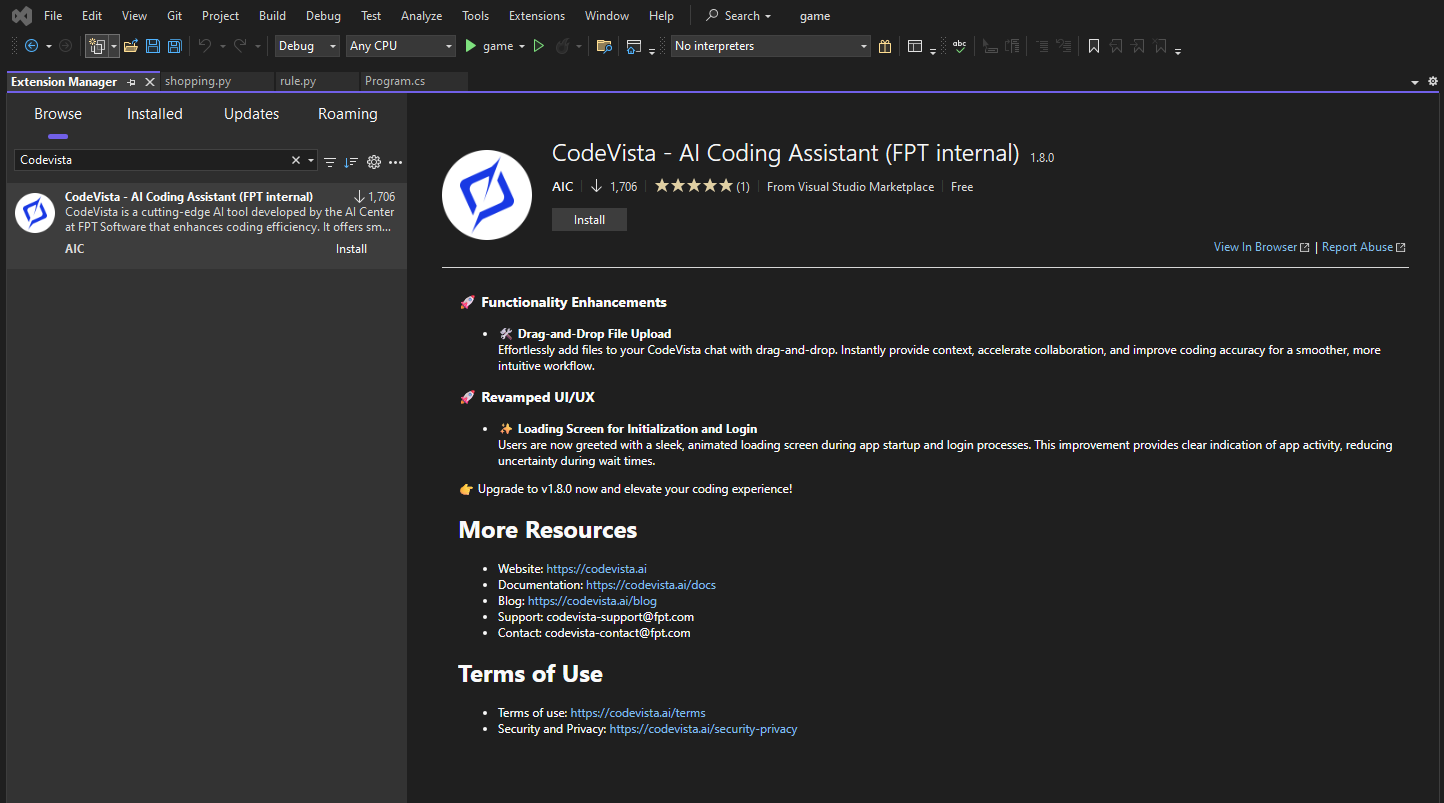
Lưu ý: Chỉ sử dụng một instance của CodeVista: AI Coding Assistant hoặc CodeVista: AI Coding Assistant (Nội bộ FPT) tại một thời điểm. Sử dụng cả hai đồng thời có thể gây ra lỗi.
Bật Extension CodeVista
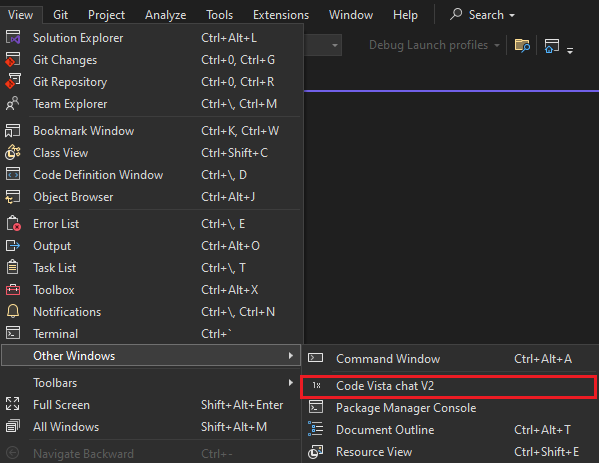
Để mở cửa sổ chat CodeVista, chọn View >> Other Windows >> CODEVISTA CHAT.
Đăng nhập
Sau khi mở CodeVista trên Visual Studio, nhấp để chọn "Bằng cách đánh dấu ô này, tôi xác nhận rằng tôi đã đọc, hiểu và đồng ý bị ràng buộc bởi Điều khoản Dịch vụ." để đăng nhập liên tục vào CodeVista, bắt đầu một Chat và chạy các lệnh CodeVista hoặc nhận quyền truy cập vào các tài nguyên có liên quan.

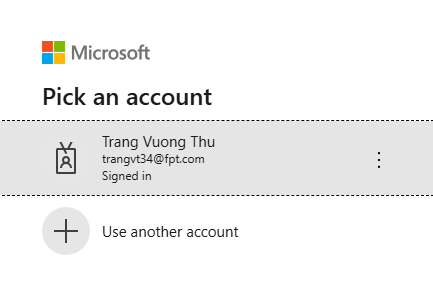
Nhấp để chọn địa chỉ email tài khoản @fpt.com của bạn để tiếp tục.
Cấp quyền (nếu được nhắc)
- Tùy thuộc vào cấu hình hệ thống của bạn, bạn có thể được nhắc cấp quyền nhất định cho extension CodeVista.
- Xem xét các quyền được yêu cầu và cấp chúng nếu bạn cảm thấy thoải mái.
Bắt đầu sử dụng CodeVista
- Sau khi đăng nhập, bạn có thể bắt đầu tương tác với CodeVista bằng cách nhập các câu hỏi hoặc tác vụ mã hóa của bạn vào hộp nhập prompt.
- Khám phá các tính năng và chức năng khác nhau của CodeVista bằng cách tuân theo các hướng dẫn trong Hướng dẫn người dùng.
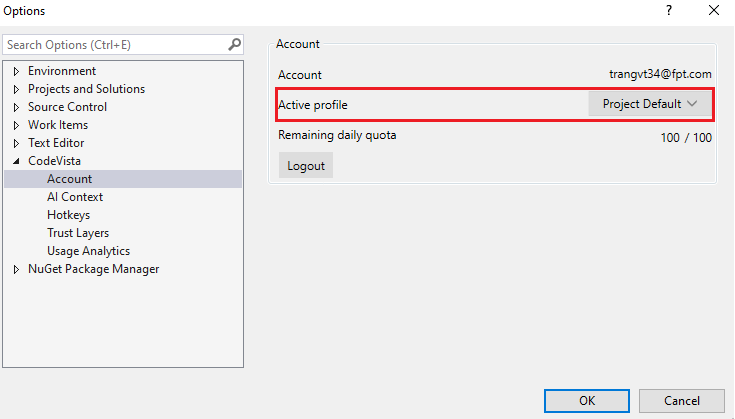
Lựa chọn Dự án
Từ màn hình Cài đặt, nhấp để chọn giữa các dự án được gán. CodeVista sẽ cung cấp cho bạn danh sách các Cấu hình Hồ sơ có sẵn cho các dự án mà bạn là thành viên: