Cuộc trò chuyện
Tính năng chat là cách chính để tương tác với CodeVista và tận dụng khả năng hỗ trợ mã hóa được hỗ trợ bởi AI. Đây là cách bạn có thể sử dụng nó một cách hiệu quả:
Nhập Prompt
Để bắt đầu, hãy nhập câu hỏi, tác vụ hoặc lệnh mã hóa của bạn vào hộp nhập prompt.
Hãy cụ thể nhất có thể khi mô tả vấn đề, kết quả mong muốn hoặc tác vụ mà bạn cần hỗ trợ.
Bạn có thể bao gồm các đoạn mã, thông báo lỗi hoặc bất kỳ thông tin liên quan nào khác trong prompt của bạn.
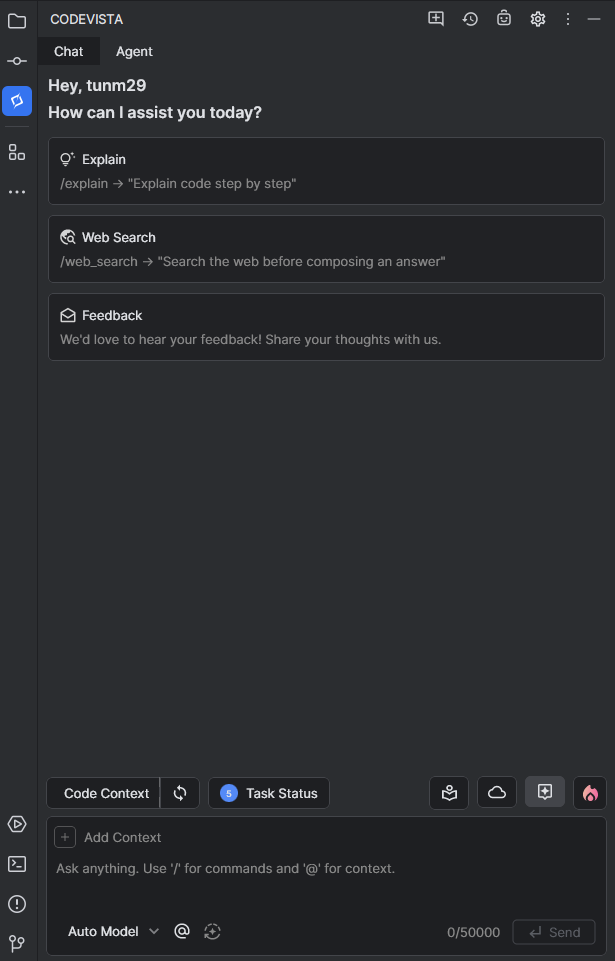
Sao chép và Lưu Prompt
Sau khi prompt được gửi đến CodeVista, bạn có thể sao chép hoặc lưu prompt đó để sử dụng sau này.
Sao chép một prompt
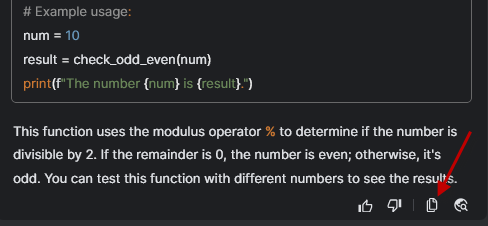
Để sao chép bất kỳ tin nhắn nào, chỉ cần di chuột qua tin nhắn mong muốn và nhấp vào biểu tượng Sao chép tin nhắn xuất hiện ở góc dưới cùng bên phải.

Lưu một prompt
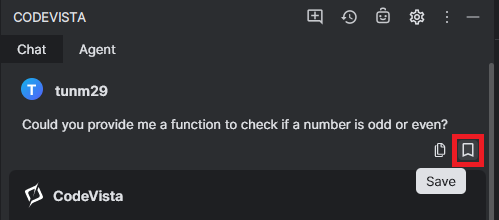
Để lưu prompt, di chuột qua prompt được gửi và nhấp vào nút Lưu:
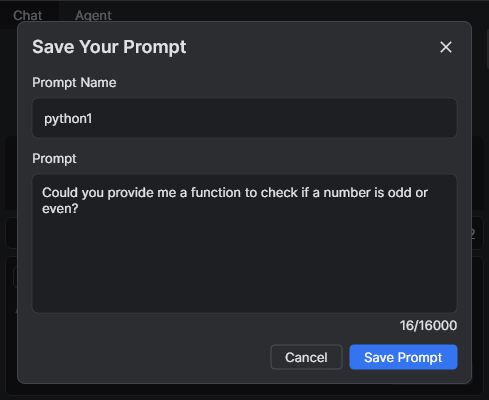
Trong bảng Lưu Prompt của bạn, nhập Tên Prompt để dễ nhớ sau này (ví dụ: python1) và sửa đổi prompt nếu cần trước khi nhấp vào nút Lưu Prompt:
Tái sử dụng Prompt
CodeVista cho phép bạn gọi lại các prompt được lưu của bạn hoặc sử dụng hơn 50 prompt sẵn sàng để sử dụng cho các tác vụ mã hóa phổ biến.
Để làm điều đó, bạn chỉ cần truy cập Thư viện Prompt bằng cách nhấp vào biểu tượng được hiển thị dưới đây.
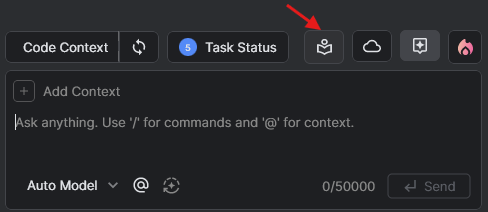
Sau khi mở Thư viện Prompt, bạn có thể chọn My Prompts hoặc Public Prompts để sử dụng phù hợp.
My prompts
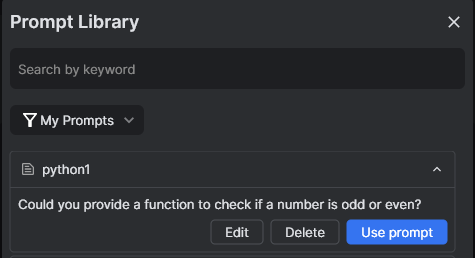
Để tái sử dụng, chỉnh sửa hoặc xóa prompt được lưu, chọn My Prompts trong Thư viện Prompt và nhấp vào nút liên quan:
Public Prompts
Thư viện Prompt cung cấp một bộ sưu tập hơn 50 prompt sẵn sàng để sử dụng cho các tác vụ mã hóa phổ biến, nhằm mục đích làm cho mã hóa của bạn hiệu quả hơn và năng suất hơn.
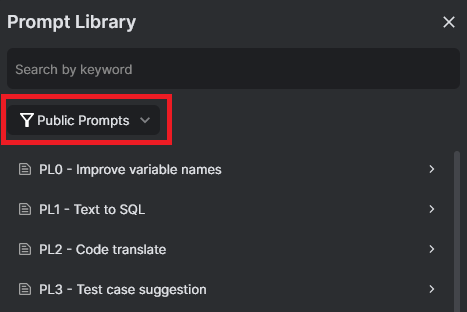
Để sử dụng prompt từ Thư viện Prompt Công khai, chọn Public Prompts trong Thư viện Prompt và chọn prompt từ danh sách:
Kiểm tra Prompt Code Translate trong Thư viện Prompt chẳng hạn:
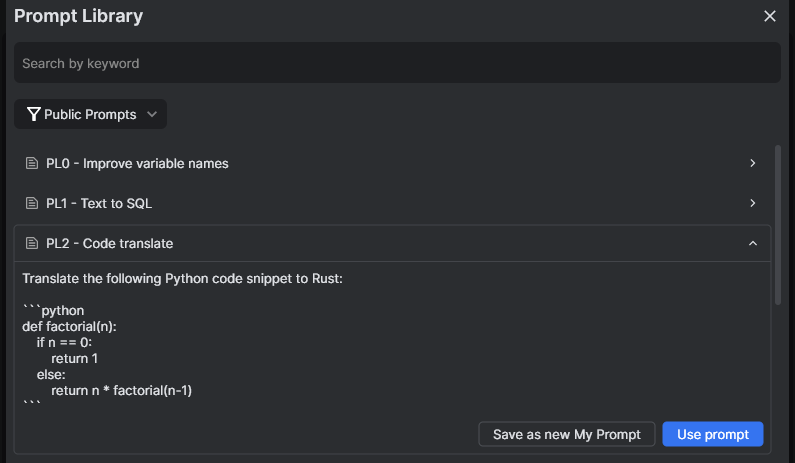
Bạn có thể:
- Chọn Use Prompt để chèn mẫu này vào khu vực nhập chat
- Chọn Save as new My Prompt để lưu mẫu này vào Thư viện My Prompts của bạn.
Lựa chọn Mô hình LLM
Bạn có thể chọn Mô hình AI từ nút thả xuống dưới hộp chat.
Menu lựa chọn mô hình AI
CodeVista cung cấp danh sách các mô hình AI nâng cao:
- Claude 3.7 Sonnet (Được khuyên dùng cho mã hóa)
- Claude 3.5 Sonnet
- OpenAI GPT-4o
- Gemini 2.0 Flash
- Gemini 2.5 Pro
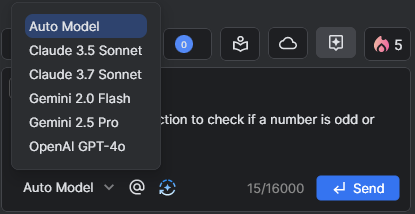
Ngoài ra, bạn có thể chọn Auto Model và hệ thống sẽ tự động chọn phương án tốt nhất dựa trên truy vấn của bạn.
Giới hạn Độ dài Đầu vào
CodeVista hiển thị độ dài đầu vào của prompt của bạn theo thời gian thực, cùng với độ dài đầu vào tối đa được phép cho mô hình AI được chọn.
Độ dài đầu vào được đo bằng token, đó là xấp xỉ từ hoặc ký tự, tùy thuộc vào ngôn ngữ.
Dưới đây là giới hạn độ dài đầu vào tối đa cho các mô hình khác nhau:
OpenAI GPT-4o | 4096 |
OpenAI GPT-4o-mini | 16384 |
OpenAI o3-mini | 100000 |
Gemini 2.0 Flash | 8192 |
Claude 3.5 Sonnet | 8192 |
Claude 3.7 Sonnet | 8192 |
Nếu prompt của bạn vượt quá giới hạn độ dài đầu vào, CodeVista sẽ cắt ngắn các tin nhắn cũ nhất từ ngữ cảnh để phù hợp với đầu vào mới.
Bạn có thể tìm hiểu thêm về token và cách tính của chúng trong bài viết này từ OpenAI.
Bằng cách hiểu và sử dụng hiệu quả code context, kết hợp các hành động được xác định trước với ngữ cảnh và chú ý đến giới hạn độ dài đầu vào, bạn có thể đáng kể nâng cao chất lượng và độ chính xác của sự hỗ trợ được cung cấp bởi CodeVista.
Cải tiến Prompt
CodeVista cũng giúp bạn nhập prompt bằng cách cung cấp để nâng cao các câu hỏi hoặc yêu cầu trước khi gửi.
Trước tiên, hãy nhập câu hỏi hoặc yêu cầu của bạn, sau đó chọn nút Improve:
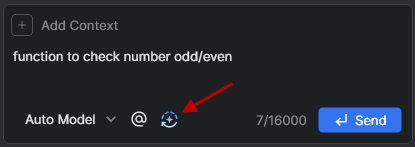
CodeVista sau đó cung cấp cho bạn một prompt tốt hơn, rõ ràng hơn và chính xác hơn. Bạn có thể thêm cố gắng để sửa đổi hoặc cải tiến prompt một lần nữa trước khi gửi cho CodeVista.
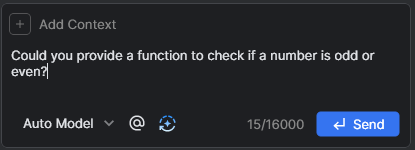
Prompt được đề xuất
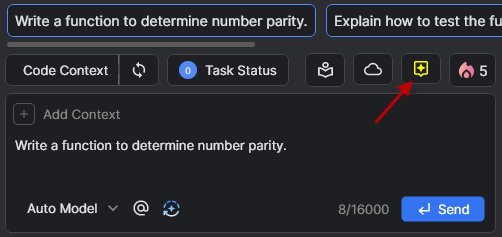
Sau mỗi phản hồi, CodeVista có thể hiển thị tới ba prompt được đề xuất liên quan đến ngữ cảnh hiện tại.
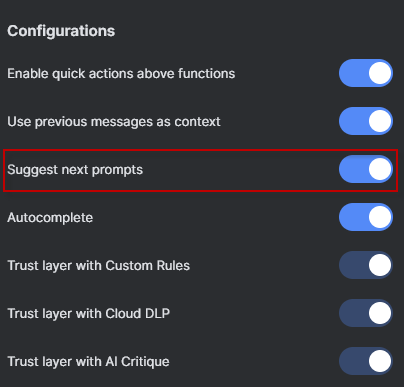
Để bật tính năng này, hãy đi tới Settings >> Configurations và bật 'Suggest next prompts':
Sau đó, khi bạn nhập và gửi câu hỏi liên quan đến mã hóa, bạn có thể chọn biểu tượng được tô sáng trong hình dưới đây và nhấp vào prompt được đề xuất để điền nó vào hộp nhập prompt để chỉnh sửa hoặc gửi dễ dàng.
Xem lại Phản hồi
Sau khi gửi prompt của bạn, CodeVista sẽ xử lý nó và cung cấp phản hồi trong cửa sổ chat. Phản hồi có thể bao gồm các đoạn mã, giải thích hoặc đề xuất liên quan đến prompt của bạn.
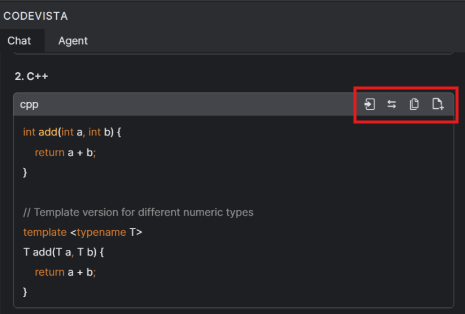
Nếu phản hồi bao gồm các đoạn mã, bạn sẽ có thể:
- Chèn mã ở con trỏ
- Thay thế mã được chọn
- Sao chép vào clipboard
- Chèn vào tệp mới
Bạn cũng có thể sao chép phản hồi bằng cách nhấp vào nút Sao chép tin nhắn ở góc dưới cùng bên phải của mỗi phản hồi.
Lịch sử Cuộc trò chuyện
Tạo Cuộc trò chuyện Chat mới
Để bắt đầu chat mới, nhấp vào New Conversation ở góc trên cùng bên phải của bảng CodeVista.

Bất cứ khi nào bạn bắt đầu cuộc trò chuyện mới, nội dung chat hiện tại sẽ được lưu tự động.
Lưu ý:
- CodeVista sử dụng lịch sử cuộc trò chuyện làm ngữ cảnh cho các phản hồi của nó, đảm bảo tính liên tục và tính liên quan.
- Nếu lịch sử cuộc trò chuyện vượt quá giới hạn đầu vào của mô hình, các tin nhắn cũ nhất sẽ bị loại bỏ để nhường chỗ cho những tin nhắn mới.
Xem Lịch sử Cuộc trò chuyện
Để xem tất cả các cuộc trò chuyện của bạn, nhấp vào biểu tượng History ở góc trên cùng bên phải của cửa sổ chat.

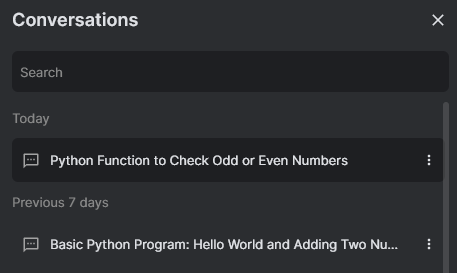
Các cuộc trò chuyện chat của bạn được hiển thị theo thứ tự thời gian, với những cuộc trò chuyện gần đây nhất ở trên cùng.
Chúng được phân loại thành Today, Yesterday, Previous 7 days và Remaining Conversations.
Để tìm một cuộc trò chuyện cụ thể, hãy sử dụng Search Bar ở trên cùng.
Quản lý Cuộc trò chuyện Chat
Sau khi xem danh sách các cuộc trò chuyện chat, bạn có thể Đổi tên hoặc Xóa chat bằng cách nhấp vào biểu tượng ba dấu chấm bên cạnh nó.

Lưu ý:
Hãy nhớ, CodeVista là một công cụ mạnh mẽ, nhưng điều cần thiết là phải xem xét và xác thực bất kỳ mã hoặc đề xuất nào mà nó cung cấp trước khi triển khai chúng trong các dự án của bạn.
Ngoài ra, hãy chú ý đến bất kỳ giới hạn hoặc vấn đề đã biết nào được đề cập trong tài liệu.